QuickQ下载,如何操作?
韶华倾负
论坛达人发布于 2026-04-01
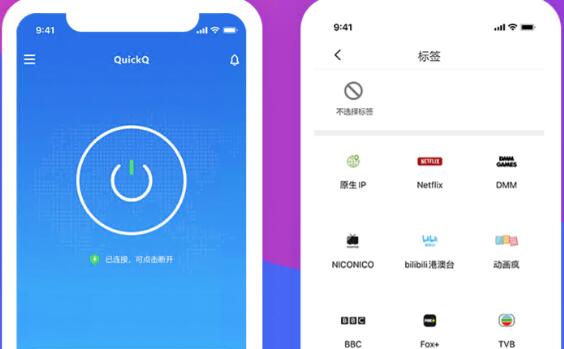
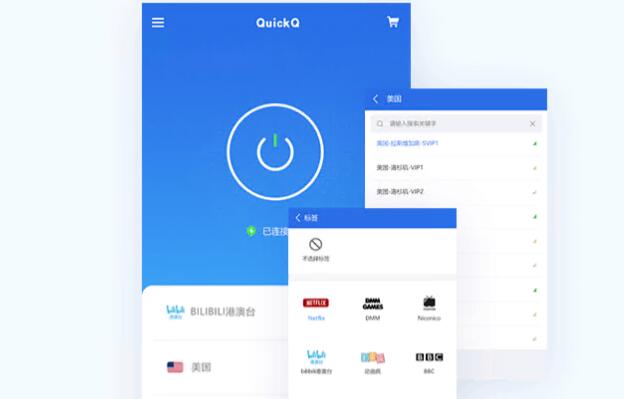
我想要了解QuickQ下载的具体操作步骤。请问能否详细描述一下从打开QuickQ软件到成功下载文件的全过程,包括界面布局、功能选择、输入下载链接等细节。谢谢!
全部回复 (36)
排序方式:
发布于 2026-04-01
我想要了解QuickQ下载的具体操作步骤。请问能否详细描述一下从打开QuickQ软件到成功下载文件的全过程,包括界面布局、功能选择、输入下载链接等细节。谢谢!
自强不息
Lv.5 3小时前当然可以。首先打开QuickQ软件,界面左侧有下载任务栏,点击“新建任务”按钮。在弹出的窗口中,粘贴下载链接,选择下载路径,点击“开始下载”即可。界面右侧显示下载进度,完成后可查看下载文件。
淡泊明志
Lv.5 5小时前打开QuickQ软件,界面左侧为下载管理区,中间为下载列表,右侧为下载信息。点击“新建下载”按钮,输入下载链接,选择下载目录,点击“下载”即可。
龙行虎步
Lv.5 4小时前打开QuickQ软件后,首先看到的是简洁的界面布局。左侧是下载任务列表,右侧是下载详情。点击“新建下载”按钮,输入下载链接,选择下载目录,点击“下载”即可。下载过程中,可实时查看下载进度和速度。
沧海桑田
Lv.5 1小时前当然可以。打开QuickQ软件后,首先会看到主界面,界面分为搜索栏、下载列表和操作按钮区域。在搜索栏输入下载链接,点击“下载”按钮,选择保存位置并确认。稍等片刻,文件下载完成。
我欲乘风归去
Lv.5 1小时前打开QuickQ软件后,界面布局包括任务栏、下载列表、搜索框等。首先点击“新建下载”按钮,选择下载方式,输入下载链接,然后点击“确定”。软件开始解析链接,接着选择下载路径,点击“开始下载”。下载完成后,在下载列表中查看文件即可。