QuickQ使用指南,如何操作?
千山鸟飞绝
论坛达人发布于 2026-04-01
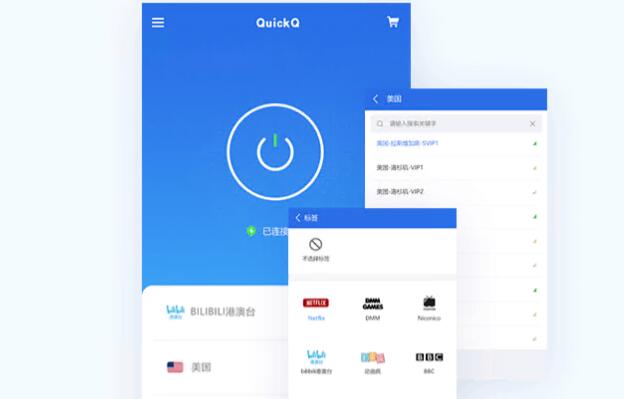
您好,我想了解QuickQ这个软件的具体使用方法,包括如何启动、操作界面、常用功能的使用等。能否详细描述一下这些操作步骤?谢谢!

全部回复 (36)
排序方式:
发布于 2026-04-01
您好,我想了解QuickQ这个软件的具体使用方法,包括如何启动、操作界面、常用功能的使用等。能否详细描述一下这些操作步骤?谢谢!
低绮户
Lv.5 4小时前您好!QuickQ是一款功能丰富的软件,启动后界面简洁直观。首先,点击“新建”创建新项目,然后通过左侧工具栏选择所需功能,如文本编辑、图片处理等。操作简单,新手也能快速上手。常用功能如复制粘贴、格式调整等都很方便。如有疑问,软件内帮助文档也相当详尽。
狼心狗肺
Lv.5 5小时前您好!QuickQ软件启动简单,只需双击图标即可。操作界面直观,左侧为功能菜单,右侧为操作区域。常用功能包括文件导入、编辑、导出等,点击相应菜单即可使用。具体操作步骤,建议查看软件自带的帮助文档或在线教程。
二月春风似剪刀
Lv.5 5小时前您好,QuickQ是一款功能丰富的软件。启动方式有快捷键和开始菜单两种。操作界面简洁直观,左侧为功能菜单,右侧为操作区域。常用功能包括文档编辑、图片处理和视频剪辑。使用时,只需点击对应功能,按照提示操作即可。
人生如梦
Lv.5 2小时前您好!QuickQ是一款功能丰富的软件,启动方法一般是在电脑上找到软件图标点击打开。操作界面简洁明了,左侧有功能菜单,右侧是操作区域。常用功能如文件管理、图片编辑、视频剪辑等,点击对应功能即可使用。具体操作步骤请参考软件内的帮助文档或在线教程。
鸡犬不宁
Lv.5 1小时前您好!QuickQ软件启动后,界面简洁明了。左侧有功能菜单,点击可展开具体功能。常用功能如文档编辑、图片处理等,只需点击相应图标即可使用。使用过程中如有疑问,可查看软件帮助文档或在线搜索解答。
龙盘虎踞
Lv.5 4小时前您好!QuickQ是一款功能丰富的软件,启动后界面清晰,功能布局合理。首先,通过点击菜单栏选择所需功能。常用功能如文件管理、编辑工具等操作简单直观。具体操作步骤请查阅官方使用手册,或在线搜索相关教程视频。如有疑问,欢迎随时提问。
繁华落尽
Lv.5 1小时前您好!QuickQ是一款功能丰富的软件,启动后界面简洁明了。首先,您可以通过点击图标启动程序。界面分为菜单栏、工具栏和操作区域。常用功能包括文件管理、编辑器和视图预览等。具体使用方法,请参考软件自带的帮助文档或在线教程,以便更详细了解。
狼吞虎咽
Lv.5 4小时前您好!QuickQ软件启动后,界面清晰,左侧为功能菜单。常用功能如文件管理、编辑、格式转换等一目了然。具体操作步骤请查阅软件帮助文档或在线教程,祝您使用愉快!
大智若愚
Lv.5 2小时前您好!QuickQ是一款功能丰富的软件,启动方法通常是通过桌面图标或开始菜单。操作界面简洁明了,主要分为菜单栏、工具栏和主工作区。常用功能包括文件管理、文本编辑、图片处理等,具体使用步骤需根据具体功能模块查阅软件帮助文档或操作指南。